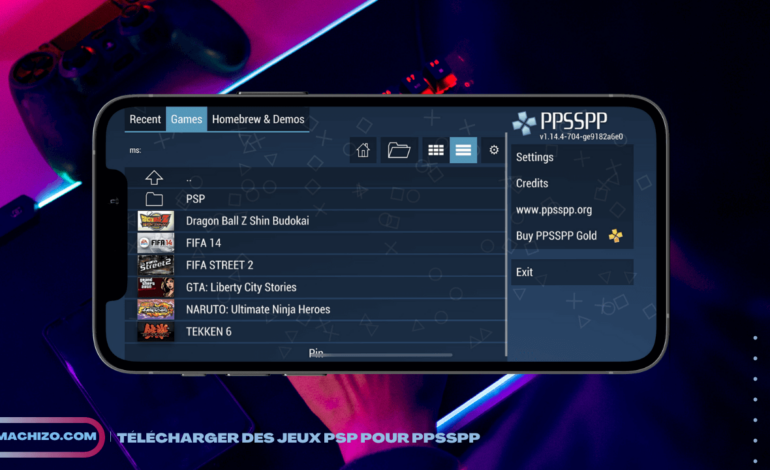
La PlayStation Portable (PSP) est la première console de jeux vidéo portable de Sony, commercialisée depuis 2004. Elle a marqué un tournant dans l’histoire des consoles portables grâce à sa qualité d’image supérieure à celle de la PS2, une console de salon.
(suite…)Catégorie : Android
Découvrez les tutoriels et astuces faciles pour vous simplifier la vie sur système d’exploitation Android et ses applications.

Télécharger YoWhatsApp 12 – Dernière Version 2023
Avez-vous déjà tenté de télécharger et d’utiliser GBWhatsapp mais sans succès ? Si Oui, alors ne vous découragez pas, tester YoWhatsApp, cette application marche sur la quasi-totalité des mobiles Android contrairement à ses alternatives.
(suite…)Minimal ADB et Fastboot : Téléchargement et Utilisation
ADB & Fastboot sont l’un des outils importants pour la communication entre un ordinateur et l’écosystème Android. Ils sont importants pour les bidouilleurs Android et les développeurs Android, d’ailleurs ils sont inclus dans le pack Android Studio SDK.
(suite…)Top 8 Applis Pour Ajouter De La Musique Sur Une Vidéo pour iPhone & Android
Une musique rend une vidéo plus amusante, elle peut faire passer instantanément une vidéo ennuyante à une vidéo plaisante. Vous recherchez une application Android & iPhone pour ajouter une musique sur une vidéo rapidement et facilement, alors vous êtes au bon endroit.
(suite…)Les Meilleures Applications Android TV pour booster votre Smart TV
Vous venez d’acheter un nouveau téléviseur sous Android TV ? Toutes nos félicitations, découvrez dans cet article les Meilleures Applications Android TV essentielles pour votre Smart TV.
(suite…)Money SMS Avis – L’Application pour Gagner de l’Argent en Recevant des SMS
Il existe beaucoup de méthodes pour gagner de l’argent sur Internet. Dans la catégorie des astuces pour gagner de l’argent sur Internet sans rien faire, je vous parle aujourd’hui de Money SMS.
(suite…)
Utiliser son Téléphone comme Télécommande PC – Unified Remote pour Windows, Linux & Mac
Aujourd’hui, je vous présente une application importante qui m’aide le plus souvent à contrôler mon Ordinateur à distance. Il s’agit de Unified Remote.
(suite…)Afficher la Vitesse de sa Connexion Mobile Dans la Barre D’Etat – Internet Speed Meter
Si vous êtes un peu comme moi, alors vous vous sentez mal à l’aise lorsque votre connexion internet ne marche pas très bien. C’est pour cela que moi, j’affiche toujours la vitesse de ma connexion dans la barre d’état sur mon smartphone pour suivre la vitesse en temps réel et contrôler ma consommation Internet.
Si vous souhaitez également afficher la vitesse internet sur votre téléphone Samsung, Huawei, RealMe, Tecno, etc. alors vous êtes au bon endroit.
Afficher le débit internet sur Android dans la barre d’état (barre de notification) est souvent une chose facile, car cet outil est intégré dans la plupart des smartphones (OnePlus, Xiaomi) et pour d’autres, il faut installer une application pour afficher la vitesse de connexion, c’est le cas de Samsung et certains Huawei pas récents par exemple.
Dans cet article, je vais alors vous montrer les deux méthodes pour l’affichage de la vitesse internet dans la barre d’état Android.
Comment Afficher la Vitesse de Connexion sur Xiaomi, Oppo, Tecno, Huawei – Méthode 1
Cette méthode marche sur les smartphones de la plupart de constructeurs chinois de smartphones qui intègrent une application un outil d’affichage de la vitesse internet dans leur surcouche. Xiaomi, Oppo, Tecno, Huawei et OnePlus ne sont pas les seuls. Si vous connaissez d’autres qui disposent de cette fonctionnalité intégrée, veuillez les mentionner dans les commentaires.
Pour afficher la vitesse de connexion dans la barre de notification sans application, suivez ces instructions :
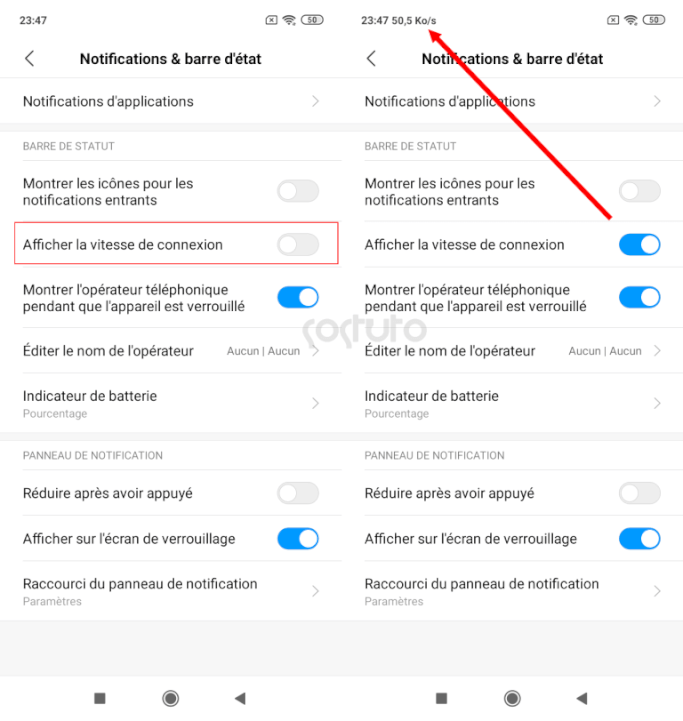
Etape 1 : Aller dans Paramètres -> Notifications & barre d’état et cocher la case « Afficher la vitesse de connexion ».

C’est aussi simple que ça pour les smartphones Xiaomi (Mi, Redmi, POCO), la procédure devrait être similaire pour les autres constructeurs.
Un compteur devrait apparaître immédiatement dans la barre d’état affichant la vitesse de votre connexion Internet.
Comment utiliser son smartphone comme souris & clavier pour son Ordinateur.
Article intéressantComment Afficher la Vitesse de Connexion sur les téléphones Samsung – Méthode 2
Si vous ne trouvez pas cette option dans vos paramètres de la barre d’état, ce n’est pas grave. Nous allons alors utiliser une application qui assure le suivi de vitesse internet sur Android. Suivez ces instructions :
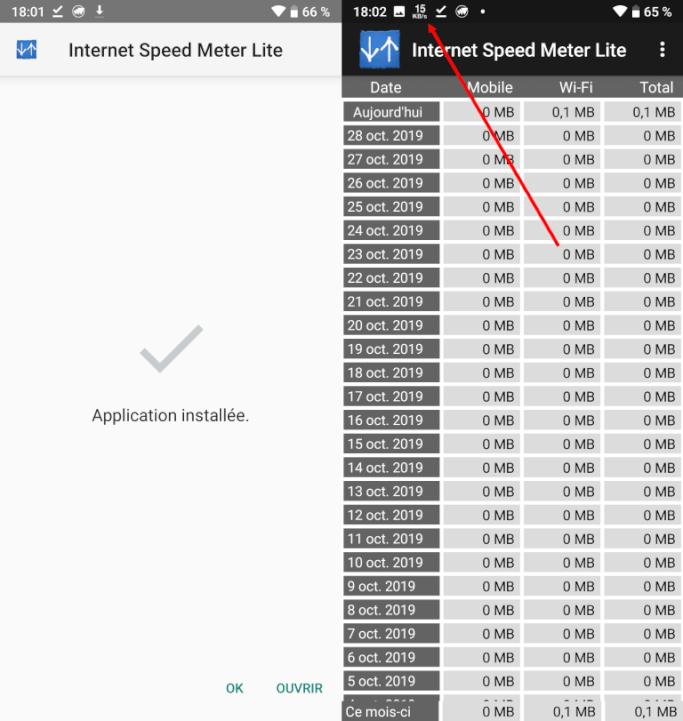
Etape 1 : Télécharger Internet Speed Meter depuis Google Play Store.
Etape 2 : Ouvrir l’application et directement un compteur affichant la vitesse de votre connexion devrait apparaître dans la partie gauche de votre barre d’état.
C’est ce que j’aime avec Internet Speed Meter Lite est que cette application est très légère (moins de 2 Mo) et est sans pub.
Alternatives à Internet Speed Meter
- NetSpeed Indicator – Internet Speed Meter (Android) : Affiche aussi la vitesse de la connexion internet dans la barre de notification.
- Data Monitor – Simple Net-Meter (Android) : permet aussi l’affichage du débit internet dans la barre d’état Android.
- Internet Speed Meter (Android) : fonctionne de la même façon que Internet Speed Meter Lite.
- NetSpeedMonitor (PC Windows) : Cet outil permet d’afficher son débit Internet dans la barre des tâches Windows.