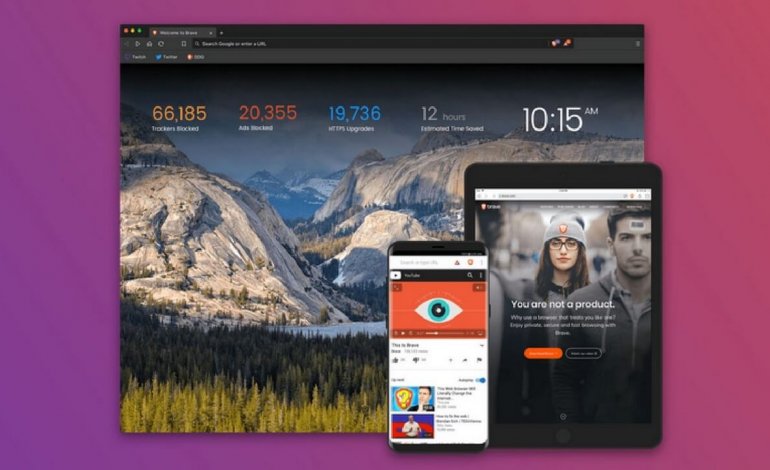
S’il y a une fonction que beaucoup d’utilisateurs attendait, c’est la synchronisation entre différents appareils. Brave a introduit la fonctionnalité Sync v2 fin Août et il est maintenant facile de retrouver son historique de navigation, ses favoris, mots de passe, paramètres brave sur tous ses appareils.
(suite…)Catégorie : Tutos
Découvrez les tutoriels et astuces faciles pour vous simplifier la vie sur Android, iOS, Windows et la technologie en général.

Comment Supprimer un Compte PayPal Facilement ?
Pour une raison ou pour une autre, vous pouvez vouloir supprimer ou fermer votre compte PayPal et vous avez le plein droit de le faire si vous le souhaitez. Le processus pour supprimer définitivement un compte PayPal est très simple que vous ne le pensez.
(suite…)
Utiliser son Téléphone comme Télécommande PC – Unified Remote pour Windows, Linux & Mac
Aujourd’hui, je vous présente une application importante qui m’aide le plus souvent à contrôler mon Ordinateur à distance. Il s’agit de Unified Remote.
(suite…)Comment Stopper les Message Spam Bot Instagram ?
Des inconnus vous invitent dans des groupes et vous recevez des messages bizarres contenant des liens ? Vous êtes spammé par des bots sur Instagram. On se demande tous pourquoi Instagram ne résout pas cet énorme problème avec les messages spam. Ces messages spams apparaissent dans l’onglet « Invitations par message ».
Il existe beaucoup de services en ligne qui permettent l’automatisation des messages pour les réseaux sociaux et services de messagerie. C’est ainsi qu’il est très facile de trouver un bot Instagram sur Google avec des mots clés tels que « Instagram DM Bot » ou « Instagram DM Automation« .
L’utilisation d’un bot n’est pas mauvais en soit pour automatiser une tâche, cependant certains utilisateurs se servent ce dernier pour le Spam Instagram vous invitant à rejoindre des groupes de discussions contenant des liens des sites de rencontre +18, liens d’hameçonnage ou des liens pour la cryptomonnaie.
Article Intéressant : Télécharger la Photo de Profil Instagram pour la Voir en Grand
Pas de panique, il est très facile de se débarrasser des messages spams direct des groupes de c*u*l sur Instagram, suivez ce petit guide jusqu’à la fin.
Comment Ne Plus Recevoir des Messages Spam Instagram ?
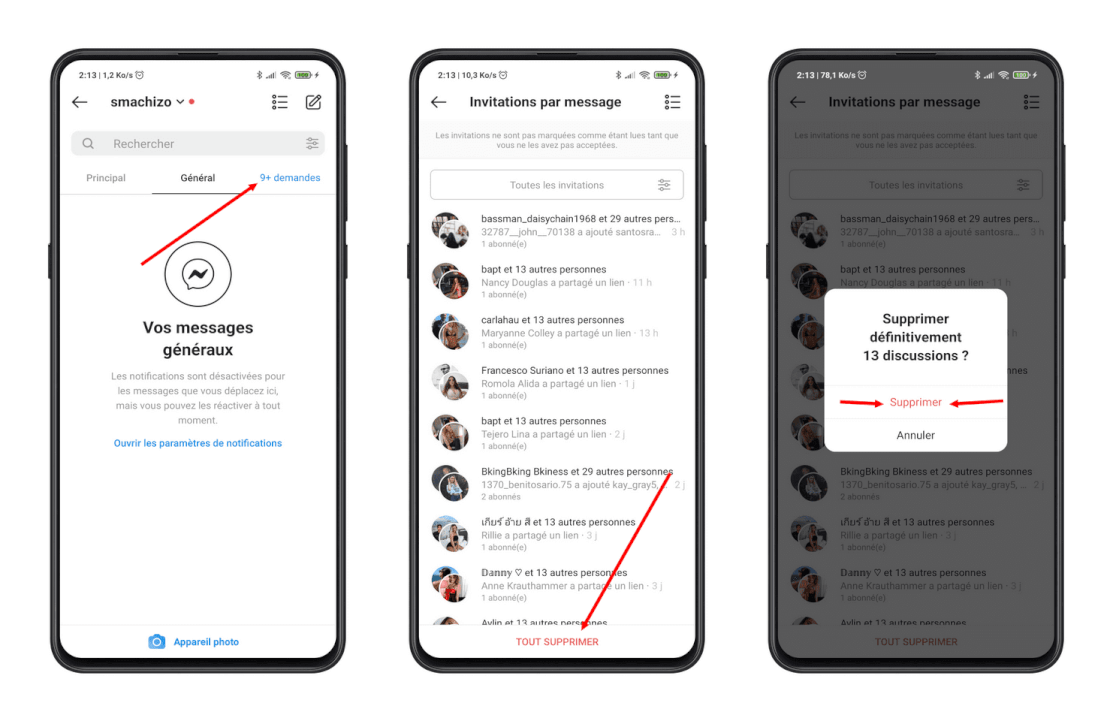
- Pour supprimer les messages spam déjà dans votre boite de réception Instagram, Aller dans les Messages Instagram -> Demandes (Invitation par Message) et cliquez sur « Tout supprimer ».

- Pour ne plus recevoir les Spam sur Instagram, vous devez empêcher les personnes inconnues de vous ajouter dans les discussions des groupes.
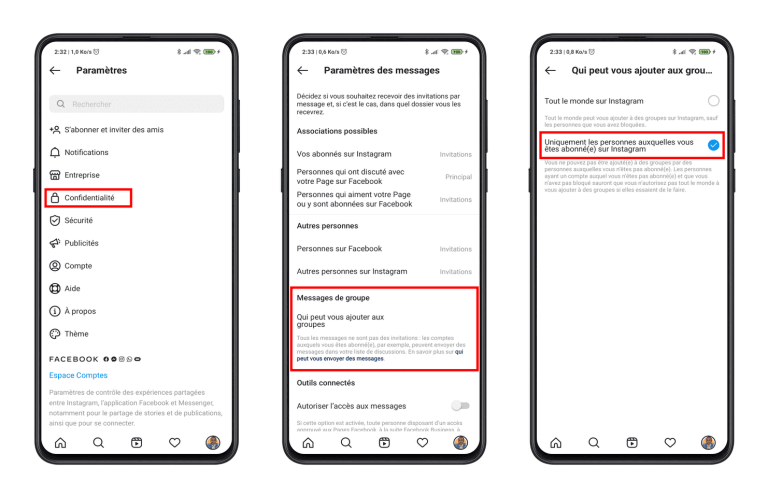
Pour ce faire, aller sur votre profil Instagram -> Paramètres -> Confidentialité -> Messages -> et scroller jusqu’à l’option Messages de groupe (Qui peut vous ajouter aux groupes), cliquer dessus et choisir « Uniquement les personnes auxquelles vous êtes abonné(e) sur Instagram ». C’est tout.

Conclusion
A partir de maintenant, personne en dehors de votre cercle d’amis Instagram ne pourra vous ajouter dans un groupe de discussion Instagram. Vous venez stopper les messages spam de groupe Instagram.
Comment Télécharger la Photo de Profil Instagram pour la Voir en Taille Réelle
Instagram est le nouveau géant des médias sociaux des jeunes. Nous passons environ une heure par jour à faire défiler notre flux Instagram pour voir les nouvelles photos de nos followers. Cependant, une chose qui dérange sur Instagram, c’est que l’utilisateur n’est pas permis de voir ni de télécharger la photo de profil de quelqu’un en pleine taille ni même de le télécharger.
Si vous faites partis de ces gens qui cherchent à savoir comment voir et télécharger la photo de profil d’un compte Instagram dans sa taille maximum, suivez ces étapes. La marche à suivre est à la même sur tous les systèmes d’exploitation que vous soyez sur PC Windows, Mac ou smartphone Android ou iPhone.
Comment Voir & Télécharger la Photo de Profil Instagram en Taille réelle
Etape 0 : Aller sur Instagram et copier le nom d’utilisateur Instagram du compte pour lequel vous désirez voir et/ou récupérer la photo de profil.

Etape 1 : Ouvrir le navigateur et aller à cette adresse http://instadp.com/user/nomdutilisateur
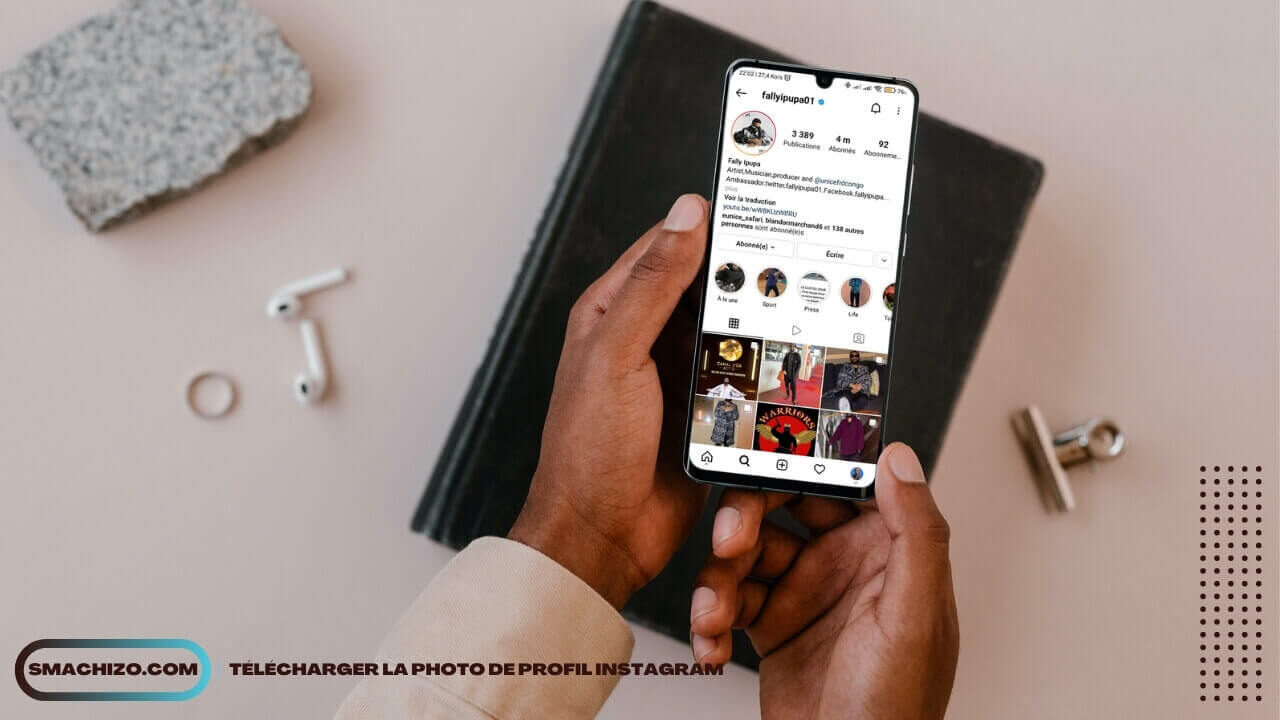
Alors il ne reste qu’à remplacer nomdutilisateur par le nom d’utilisateur du compte Instagram et valider. Avec mon exemple l’adresse ressemblera donc à http://instadp.com/user/fallyipupa01
Etape 2 : Cliquer maintenant sur la photo de profil et vous pourrez alors la zoomer et la voir dans sa taille maximum.

Etape 3 : Il ne vous reste qu’à sauvegarder l’image et le tour est joué.
Article Intéressant : Comment Ne Plus Recevoir des Messages Spam Instagram ?
Conclusion
Si InstaDP ne vous permet pas d’enregistrer la photo alors vous pouvez juste faire une capture d’écran sur votre smartphone sinon sur PC, tout se passe très bien. Vous pouvez aussi télécharger Profile Pic Downloader for Instagram (sur Android) ou Qeek for Instagram – Followers (sur iOS) pour voir la photo de profil Instagram en pleine taille.
Sauvegarder & Restaurer une Base de Données MySQL en Ligne de commande + Script PHP
Voici une méthode simple et efficace pour créer une sauvegarde et restaurer une sauvegarde MySQL. Cette méthode vous sauvera la vie et vous fera gagner du temps lorsque vous ne pourrez pas accéder à PhpMyAdmin pour gérer la base de données ou pour migrer une base de données d’un serveur vers un autre.
D’habitude, pour le transfert d’une base de données d’un serveur vers un autre, je me connecte à PhpMyAdmin, j’exporte le fichier du premier serveur vers mon ordinateur, enfin sur le deuxième serveur, je l’importe. Cela marche à merveille avec des bases des données de faible taille.

Pour les bases de données qui pèsent des centaines de Mo voire des Go, vous aurez des difficultés avec l’interface MySQL, dans ce cas l’invite de commande est la meilleure solution.
Comment Sauvegarder une Base de données MySQL avec la Console
Les sites web sont hébergés le plus souvent sur des serveurs sous Ubuntu ou Linux et il existe une ligne de commande Linux pour sauvegarder une BD en clic sous ces systèmes d’exploitation.
Ainsi pour sauvegarder une base de données via SSH avec la console, voici la commande à taper :
mysqldump -uusername –ppassword database > database.sqlCette commande sauvegarde la base de données database de l’utilisateur username s’identifiant avec le mot de passe password dans le fichier database.sql.
Cette commande est exécutable sous la console Linux et sauvegarde votre base de données en un clin d’œil. Sur Windows, pour se connecter au serveur Linux avec SSH, télécharger PuTTY.
N’oubliez pas de vous placer dans le répertoire où vous souhaitez sauvegarder votre base de données avant d’exécuter la commande.
Comment Importer un BD MySQL en Ligne de Commande
Placer vous dans le répertoire ou vous avez transféré votre sauvegarde sql et exécuter cette commande :
mysql -uusername -ppassword database < database.sqlCette commande importe la sauvegarde database.sql dans la base de données database de l’utilisateur username avec le mot de passe password.
Conclusion
C’est fait avec ces deux méthodes, vous allez pouvoir exporter et importer des bases de données de grande taille sur les serveurs Linux.
Script PHP pour Importer Une Base de données MySQL Volumineuse : Bonus
Cependant, si vous utilisez un hébergement mutualisé, vous aurez rarement l’accès (ROOT) via la console, mais vous aurez quand même une option dans le cPanel pour sauvegarder la base facilement. Vous pourrez alors importer votre base de données avec le script php BigDump MySQL Dump importer. Un script php pour importer une base de données MySQL volumineuse.
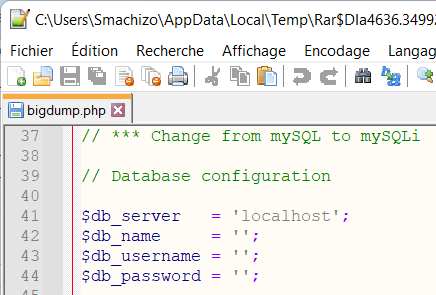
Ouvrir le fichier BigDump.php avec un éditeur de texte et compléter les informations suivantes :

- $db_server = « localhost » ; // adresse du serveur
- $db_name = « database » ; // nom de la bd
- $db_username = « username » ; // nom d’utilisateur
- $db_password = « password » ; // mot de passe
Google Drive : Comment Avoir Du Stockage Illimité Gratuit à Vie
Si vous avez déjà perdu vos données, alors vous devriez savoir l’importance de la sauvegarde dans le cloud. Comme vous le savez, Google offre 15 Go de stockage gratuit dans Google Drive à toute personne ayant une adresse mail Google. Dans cet article, nous allons vous montrer comment avoir un stockage Google Drive illimité.
Avec votre compte Google, vous disposez gratuitement d’un espace de stockage de 15 Go réparti entre Google Drive, Gmail et Google Photos. Vous pouvez acheter plus de stockage avec Google One à partir de 1,99$/mois pour 100 Go (19,99$/an). Suivez donc ce tutoriel pour économiser de l’argent et bénéficier du stockage illimité sur Google Drive à vie gratuitement.
Comment Obtenir un stockage Google Drive Illimité Gratuitement
- Tout d’abord, vous devez avoir un compte Google Gmail. Donc, si vous n’avez pas de compte Gmail, c’est gratuit.
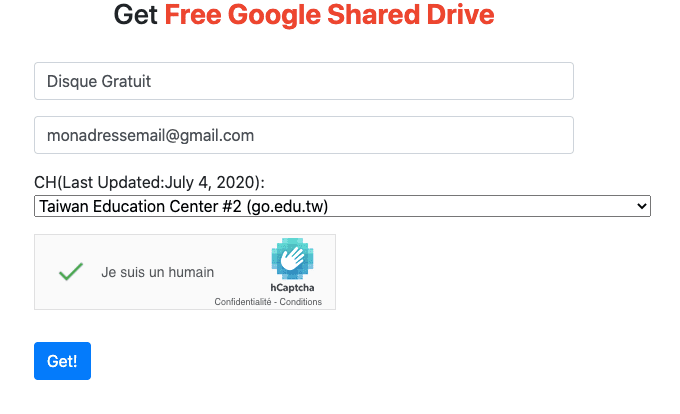
- Aller sur ce site sur ce site td.msgsuite.workers.dev ou td.hackgence.com et complétez les champs ci-dessous :
- Shared Drive Name: Nom du disque
- Your Google Mail Adress: Votre Adresse Gmail
- CH : Choisir le serveur G Suite Entreprise (gdriveunlimited.net). Si ce dernier ne marche pas, vous pouvez essayer un autre serveur
Cocher « Je suis humain » et cliquer sur GET !

- Vous venez de gagner du stockage illimité, ouvrir alors Google Drive et vous verrez l’onglet « Disque partagés ». Dans ce dernier, vous trouverez un disque partagé sous le nom que vous avez défini à l’étape 2.

Votre compte Google Drive continuera d’afficher 15Go de stockage, mais vous pouvez stocker un nombre illimité des données dans ce disque partagé.
FAQ
Mes données et fichiers sont-ils en sécurité ?
Vous seul avez accès à ce lecteur, il est privé.
Comment ajouter mes amis / membres de ma famille à utiliser ce stockage?
Dans « Gérer les membres », vous pouvez fournir à d’autres personnes, telles que les amis, la famille, etc. l’accès (en lecture ou en modification) à votre disque. Vous pouvez accorder la permission jusqu’à 600 personnes.
Cela augmentera-t-il mon espace actuel de 15 Go en illimité ?
Non, cette méthode ajoute un nouveau lecteur à votre Compte Google Drive actuel et c’est ce nouveau lecteur ajouté qui a un stockage illimité (de votre accès unique).
Mon compte Google peut-il être banni / supprimé?
Votre compte Google n’est en aucun cas modifié. L’espace ajouté est obtenu par une méthode légale. Cependant, veuillez-vous assurer que les médias téléchargés sur ce disque ne sont pas illégaux ou frauduleux.
Afficher la Vitesse de sa Connexion Mobile Dans la Barre D’Etat – Internet Speed Meter
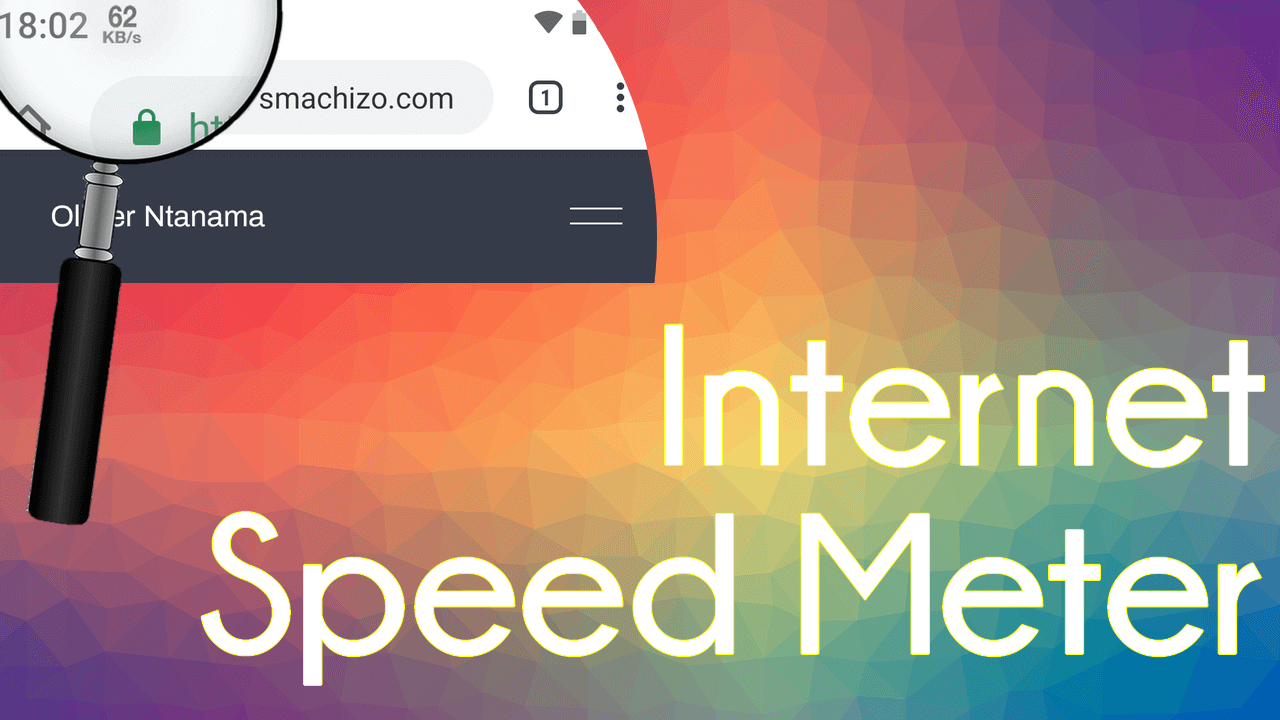
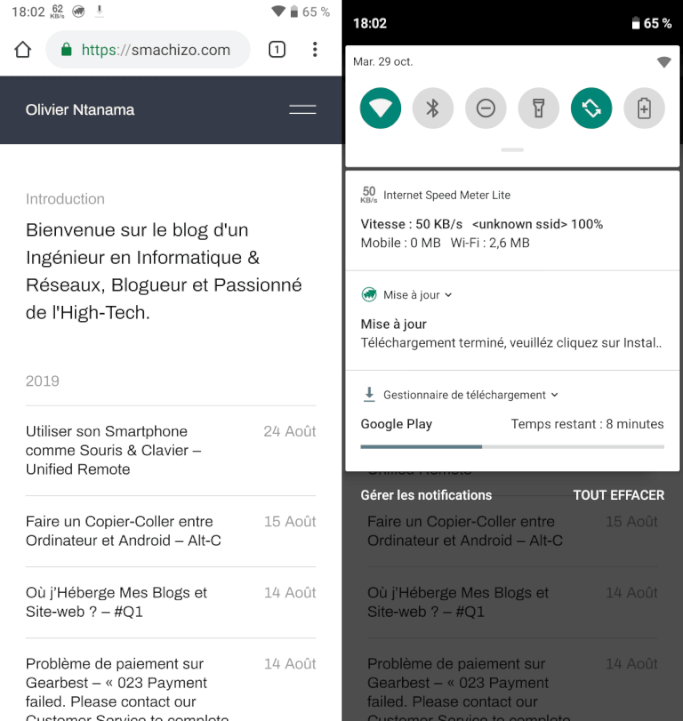
Si vous êtes un peu comme moi, alors vous vous sentez mal à l’aise lorsque votre connexion internet ne marche pas très bien. C’est pour cela que moi, j’affiche toujours la vitesse de ma connexion dans la barre d’état sur mon smartphone pour suivre la vitesse en temps réel et contrôler ma consommation Internet.
Si vous souhaitez également afficher la vitesse internet sur votre téléphone Samsung, Huawei, RealMe, Tecno, etc. alors vous êtes au bon endroit.
Afficher le débit internet sur Android dans la barre d’état (barre de notification) est souvent une chose facile, car cet outil est intégré dans la plupart des smartphones (OnePlus, Xiaomi) et pour d’autres, il faut installer une application pour afficher la vitesse de connexion, c’est le cas de Samsung et certains Huawei pas récents par exemple.
Dans cet article, je vais alors vous montrer les deux méthodes pour l’affichage de la vitesse internet dans la barre d’état Android.
Comment Afficher la Vitesse de Connexion sur Xiaomi, Oppo, Tecno, Huawei – Méthode 1
Cette méthode marche sur les smartphones de la plupart de constructeurs chinois de smartphones qui intègrent une application un outil d’affichage de la vitesse internet dans leur surcouche. Xiaomi, Oppo, Tecno, Huawei et OnePlus ne sont pas les seuls. Si vous connaissez d’autres qui disposent de cette fonctionnalité intégrée, veuillez les mentionner dans les commentaires.
Pour afficher la vitesse de connexion dans la barre de notification sans application, suivez ces instructions :
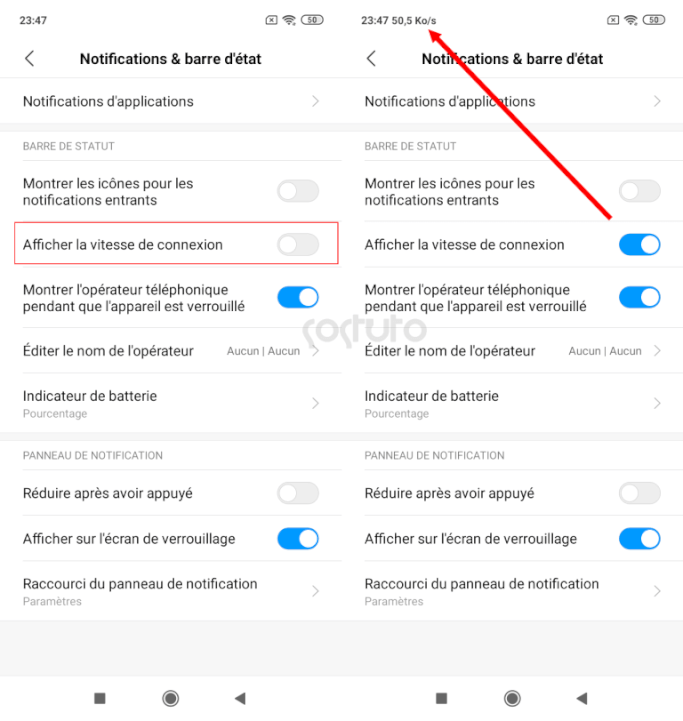
Etape 1 : Aller dans Paramètres -> Notifications & barre d’état et cocher la case « Afficher la vitesse de connexion ».

C’est aussi simple que ça pour les smartphones Xiaomi (Mi, Redmi, POCO), la procédure devrait être similaire pour les autres constructeurs.
Un compteur devrait apparaître immédiatement dans la barre d’état affichant la vitesse de votre connexion Internet.
Comment utiliser son smartphone comme souris & clavier pour son Ordinateur.
Article intéressantComment Afficher la Vitesse de Connexion sur les téléphones Samsung – Méthode 2
Si vous ne trouvez pas cette option dans vos paramètres de la barre d’état, ce n’est pas grave. Nous allons alors utiliser une application qui assure le suivi de vitesse internet sur Android. Suivez ces instructions :
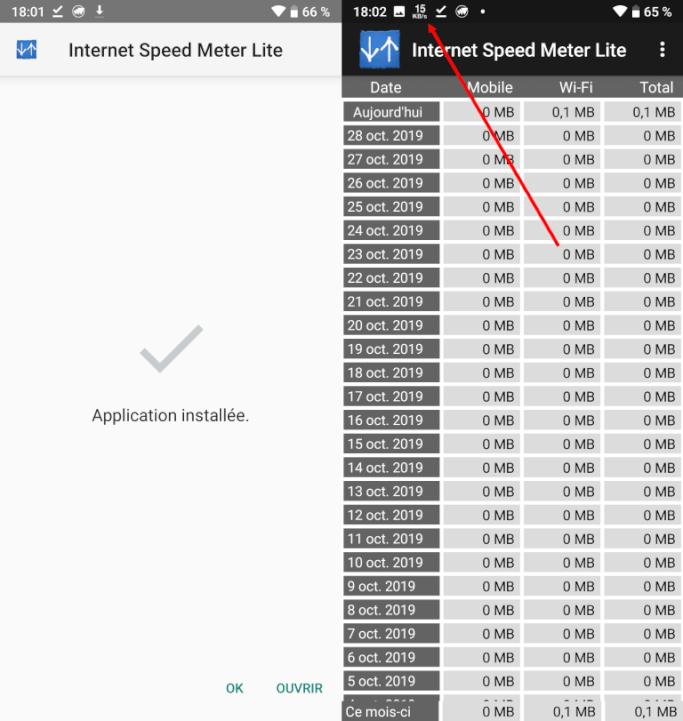
Etape 1 : Télécharger Internet Speed Meter depuis Google Play Store.
Etape 2 : Ouvrir l’application et directement un compteur affichant la vitesse de votre connexion devrait apparaître dans la partie gauche de votre barre d’état.
C’est ce que j’aime avec Internet Speed Meter Lite est que cette application est très légère (moins de 2 Mo) et est sans pub.
Alternatives à Internet Speed Meter
- NetSpeed Indicator – Internet Speed Meter (Android) : Affiche aussi la vitesse de la connexion internet dans la barre de notification.
- Data Monitor – Simple Net-Meter (Android) : permet aussi l’affichage du débit internet dans la barre d’état Android.
- Internet Speed Meter (Android) : fonctionne de la même façon que Internet Speed Meter Lite.
- NetSpeedMonitor (PC Windows) : Cet outil permet d’afficher son débit Internet dans la barre des tâches Windows.
*33*0000# : Comment Désactiver L’interdiction d’Appel
Après avoir tapé ce code *33*0000#, vous ne pouvez plus appeler ni être appelé, c’est normal. Vous venez d’interdire les appels entrants et sortants sur votre smartphone sans le savoir.
Ils sont nombreux à taper ce code *33*0000# suite aux publications Facebook et WhatsApp. Le message qui circule est « 1GB Gratuit sur tous les réseaux valable 1 heure. Composez *33*0000# ».

Ne tombez pas dans ce piège juste pour l’internet gratuit, vous allez interdire les appels sortants et entrants. Voici alors comment désactiver les effets causés par *33*0000#.
Comment Désactiver La Restriction d’Appel *33*0000# sur Android & iPhone
Pour désactiver toutes les restrictions (Appels sortants, Appels entrants, Appels internationaux, SMS entrants, SMS sortants) quel que soit le réseau utilisé (Airtel, MTN, Orange, Vodacom, etc.), taper le code suivant :
#33*0000# ou #330*0000#
Le 0000 est le code par défaut pour l’activation / la désactivation des restrictions d’appels et SMS sur les reseaux Orange, SFR, Airtel, MTN et plusieurs autres réseaux.
Si ce code 0000 ou 1234 ne passe pas, vous l’avez donc sans doute changé, appeler alors le service client de votre opérateur téléphonique.
Comment Supprimer un Compte Gearbest ?
Gearbest est l’un des meilleurs sites de vente en ligne chinois, on y trouve en général des smartphones et appareils électroniques ainsi que des gadgets. La création d’un compte sur ce site de vente en ligne se fait en quelques secondes, mais pas supprimer son compte Gearbest.
Le site ne propose pas l’option pour supprimer un compte Gearbest dans les paramètres. Voici comment faire.

Les informations que Gearbest collecte sur vous
Gearbest comme la plupart d’autres sites utilisent les informations que vous leurs fournissez (noms, courriel, adresse de livraison, numéro de téléphone, etc.), le plus souvent, pour améliorer l’expérience utilisateur comme c’est écrit dans la politique de confidentialité de Gearbest.
Vous avez le droit de demander vos informations personnelles, de demander qu’elles soient supprimées ou mises à jour en envoyant un e-mail à Gearbest.
Comment Supprimer son Compte Gearbest ?
Depuis quelques mois, le célèbre site chinois de e-commerce high-tech a d’énorme difficultés pour les remboursements, des ruptures de stock sans cesse et des prix complètement fous. D’ailleurs début septembre 2021, le site Gearbest n’était pas accessible pendant plusieurs semaines puis est réapparu comme par magie la fin du mois. D’après plusieurs rumeurs, l’entreprise serait en faillite.
Vu la situation catastrophique du géant chinois, il serait mieux de supprimer votre compte et vos données personnelles chez ce marchand, cependant il n’y a aucune option sur le site ni dans l’application pour la suppression de son compte Gearbest.
Comment mentionné plus haut, il n’y a pas d’option pour supprimer son compte Gearbest dans les paramètres du site ou de l’application mobile. Pour fermer votre compte, vous devez contacter Gearbest.
Vous pouvez contacter Gearbest de 3 manières : Par tchat en ligne, par Facebook Messenger ou en soumettant un ticket.
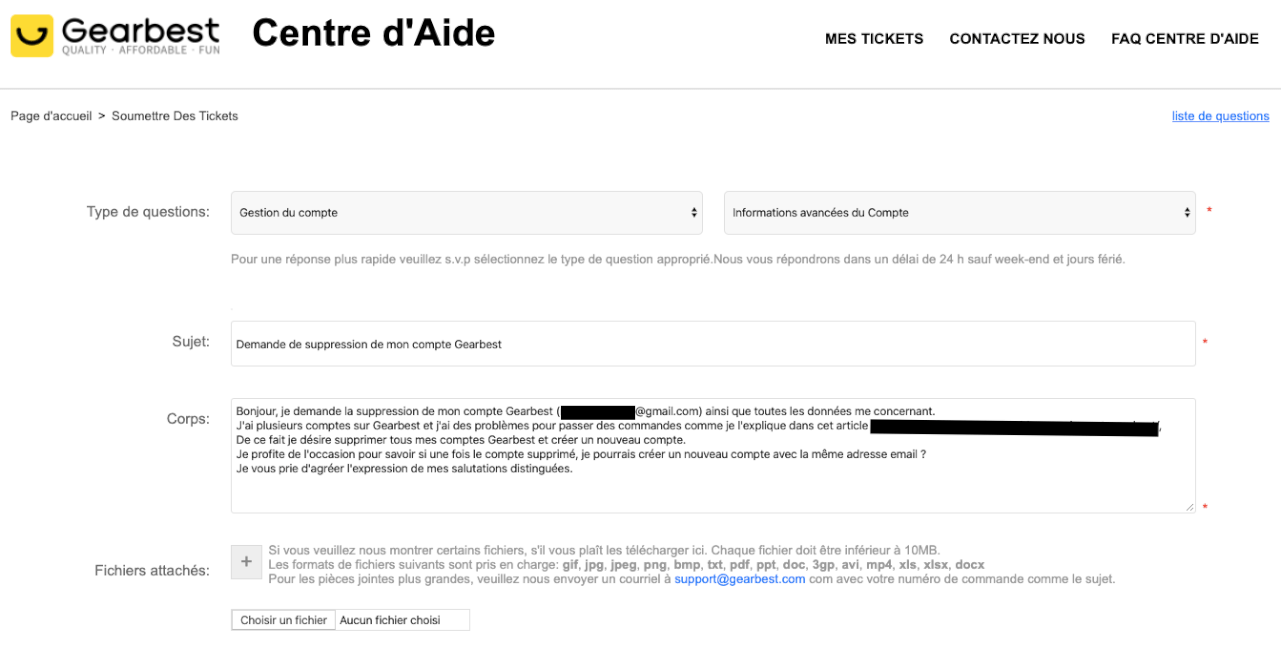
Il est recommandé de demander la suppression de son compte par ticket en suivant les étapes suivantes :
- Cliquer sur ce lien et connectez-vous à votre compte Gearbest.
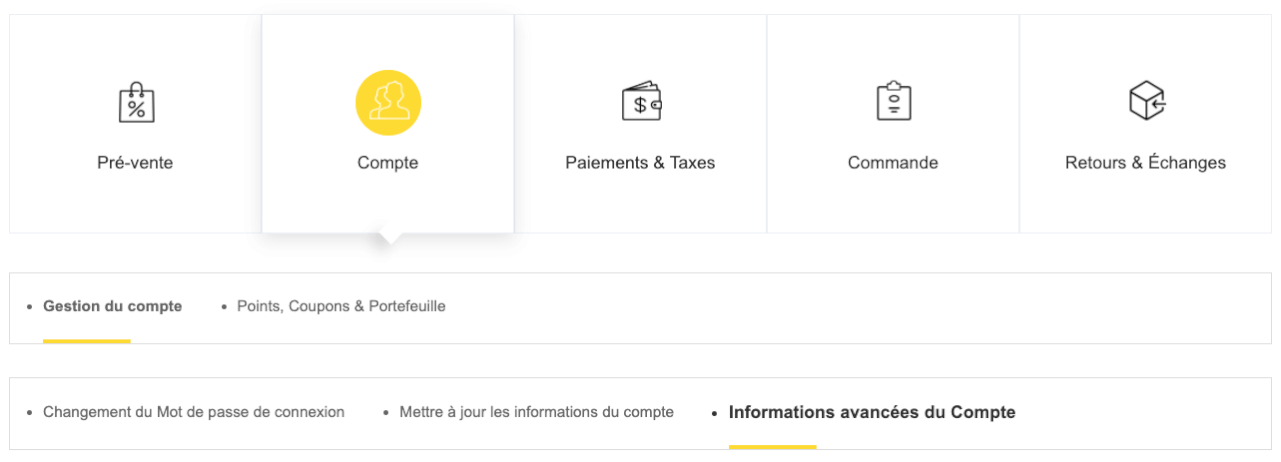
- Choisir français comme langue, compte comme type de question, gestion du compte comme catégorie niveau 2, informations avancées du compte comme catégorie niveau 3.

- Mettre comme sujet « Demande de suppression de mon compte Gearbest » et expliquez pourquoi vous désirez supprimer votre compte Gearbest et puis soumettez le ticket.

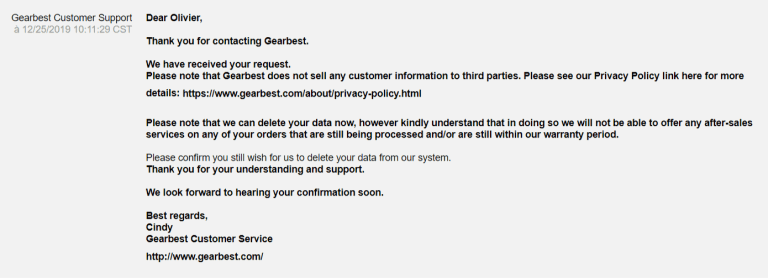
Gearbest vous répondra dans les 24 heures pour la confirmation de suppression de votre compte.

Conclusion
Vous savez maintenant comment supprimer votre compte Gearbest si vous n’en avez plus besoin. Vous pourrez toujours créer un nouveau compte avec la même adresse email.